¿Se puede abrir un archivo de Procreate en una PC?
Sí, pero no con ninguna app que traiga Windows. No necesitas un iPad ni Procreate: toPSD lee el archivo en un navegador de tu PC y lo guarda como PNG o como PSD con capas. Si puedes instalar programas, visores gratuitos como Silicate y ProcreateViewer también lo abren, y dos apps gratuitas para Windows guardan además un PSD con capas.
Por qué Windows no lo abre
Un archivo .procreate usa el formato propio de Procreate, y Procreate solo existe para el iPad y el iPhone de Apple. Windows no conoce el formato, así que al hacer doble clic te pregunta con qué app abrirlo, y ninguna de las habituales (Fotos, Paint, Photoshop) puede leerlo.
El archivo no está dañado. Solo necesita un programa que entienda cómo lo organiza Procreate y lo convierta en algo que Windows sí abra, como PNG o PSD.
La forma más rápida: ábrelo en el navegador
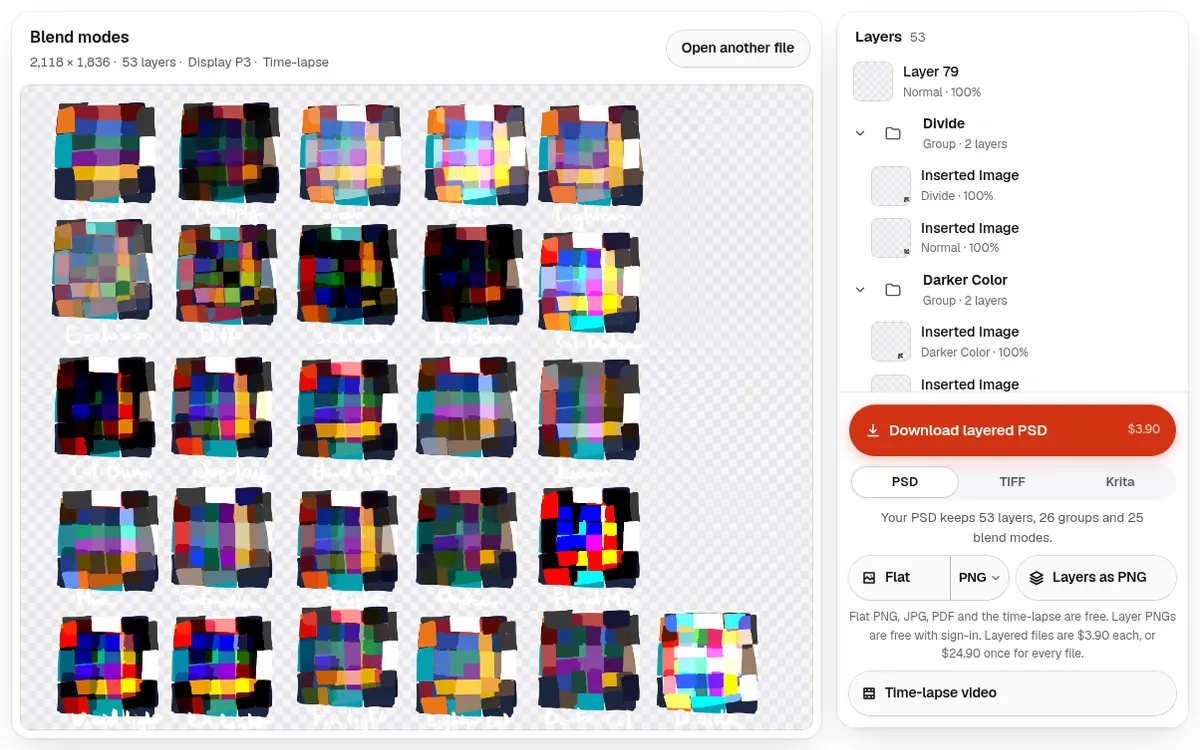
toPSD funciona en versiones actuales de Chrome, Edge y Firefox en Windows. Suelta el archivo en el convertidor y verás la ilustración completa y la lista de capas en cuanto se lea el archivo. A partir de ahí:
- Descarga el PNG plano a resolución completa, gratis y sin iniciar sesión.
- Descarga un PSD con capas si necesitas editarlo: gratis a 1000 px en el lado más largo con todas las capas, o a tamaño completo por $3.90 por archivo o $24.90 una sola vez.
- Descarga el video time-lapse, si el archivo lo tiene.
Funciona en computadoras donde no puedes instalar programas, como una laptop del trabajo o una computadora de la escuela, porque no hay nada que instalar. El archivo se queda en la PC; toPSD no tiene ningún paso de subida.
¿Cómo paso mis archivos de Procreate a la PC?
Si la ilustración sigue en tu iPad, primero expórtala desde Procreate y luego pásala con una nube o una memoria USB. AirDrop solo funciona entre dispositivos de Apple, así que no puede enviar a una PC con Windows.
- En la Galería de Procreate, toca Seleccionar, toca cada ilustración y luego Compartir y elige Procreate. Así se conservan todas las capas, y el time-lapse si lo hay. Elige PSD si solo necesitas las capas para otra app.
- En el menú de compartir, elige un lugar al que llegue la PC:
- iCloud Drive: toca Guardar en Archivos y luego iCloud Drive. En la PC, descarga los archivos desde icloud.com o con iCloud para Windows. La guía de recuperación (en inglés) tiene los dos caminos paso a paso.
- Google Drive, Dropbox u OneDrive: elige la app (tiene que estar instalada en el iPad) y descarga los archivos desde el mismo servicio en la PC.
- Una memoria USB: conéctala al iPad, con un adaptador si el conector no encaja, toca Guardar en Archivos, elige la memoria y luego conéctala a la PC.
- Suelta los archivos descargados en el convertidor. Puedes soltar varios a la vez.
El correo solo sirve para archivos pequeños. Un time-lapse largo puede sumar cientos de megabytes al archivo, más de lo que permiten la mayoría de los adjuntos.
Otras formas de abrirlo en Windows
Revisado el 14 de octubre de 2026 con la página o el README de cada herramienta. Las filas de LayerPeek y de los convertidores en línea se revisaron el 5 de noviembre de 2026. No hemos probado lo que generan las otras herramientas.
| Opción | Qué obtienes | ¿Hay que instalar? | ¿PSD con capas? |
|---|---|---|---|
| Pedirle al artista que exporte desde Procreate | PSD, PNG o PDF exactos | No | Sí |
| toPSD en el navegador | Vista previa, lista de capas, PNG, JPG o PDF a tamaño completo, PSD con capas | No | Sí |
| Silicate (app de escritorio gratuita) | Visor y exportación de imagen plana | Sí | No |
| ProcreateViewer (app gratuita para Windows) | Visor, lista de capas, exportación de imagen plana | Sí | No |
| ProcreateViewer for Windows (app gratuita para Windows) | Visor, PSD con capas, cada capa como PNG | Sí, con un instalador sin firmar | Sí |
| LayerPeek (app gratuita para Windows, noviembre de 2026) | Mostrar u ocultar capas, PSD con nombres, opacidad y visibilidad de las capas, PNG por capa, exportación por lotes | Sí, un .exe sin firmar | Sí |
Cambiar la extensión a .zip |
Una vista previa pequeña y mosaicos sin procesar | No | No |
| Convertidores en línea que suben el archivo | Varía: algunos solo la vista previa pequeña, uno dice conservar las capas | No, pero el archivo se sube | Algunos lo dicen |
Si el artista todavía tiene su iPad, pedirle un PSD es lo más sencillo. Cuando no puede, o el archivo es uno de muchos respaldos viejos, toPSD te da las capas sin depender de él.
Editarlo en una app gratuita
El PSD de toPSD es un archivo con capas estándar. Abrimos uno en GIMP 3.2 (nuestra máquina de pruebas usa Linux; GIMP es la misma app en Windows) y llegó con los nombres de capas, los grupos, los modos de fusión, la máscara de capa, el recorte y el perfil Display P3. GIMP es gratis, así que es una forma sin costo de seguir trabajando con las capas. La guía de GIMP (en inglés) tiene los resultados completos. Si usas Photoshop, sigue la guía de Procreate a Photoshop.
Descargas de “Procreate para PC gratis”
Si buscas Procreate para Windows, vas a encontrar sitios que ofrecen una descarga gratis. No existe una versión de Procreate para Windows, así que esos sitios no son oficiales, y ejecutar sus instaladores pone en riesgo tu computadora. Para trabajar la ilustración en Windows, conviértela a PSD y ábrela en una app que ya tengas.
Siguientes pasos
- Para editar en Photoshop: de Procreate a Photoshop, con o sin el iPad
- Para comparar todas las opciones: cómo convertir un archivo de Procreate sin iPad
- Con un editor gratuito: abrir un archivo de Procreate en GIMP (en inglés) o en Krita (en inglés)
- Si solo necesitas una imagen: Procreate a PNG (en inglés)
- Si perdiste el iPad: recupera tus archivos de Procreate sin iPad (en inglés)
Cómo probamos esta página
El 12 de octubre de 2026, los PSD que toPSD hizo a partir de los archivos de ejemplo de Silicate (con licencia MIT) se abrieron en GIMP 3.2.4 con Linux, con las capas, los grupos, los modos de fusión y la máscara de capa intactos. Todavía no los abrimos en Adobe Photoshop; esa prueba está pendiente y esta nota lo dirá cuando esté hecha. No documentamos por separado los pasos en el navegador con Windows 11; usan el selector de archivos estándar de Chrome, Edge y Firefox.
El 30 de octubre de 2026 volvimos a abrir las dos muestras en toPSD, en Chromium 156 con Linux; la captura de arriba es de esa prueba. La muestra de modos de fusión mostró 53 capas en 26 grupos, y la muestra de máscara mostró su única capa con una máscara de capa. Los PSD hechos a partir de ellas, abiertos en GIMP 3.2.4 con Linux, listaron las mismas 53 capas y 26 grupos, la máscara de capa y el perfil Display P3. La captura no se tomó en Windows.