パソコンで Procreate のファイルを開けますか?
開けます。ただし、Windows に最初から入っているアプリでは開けません。iPad も Procreate も必要ありません。toPSD がパソコンのブラウザでファイルを読み込み、PNG やレイヤー付き PSD として保存します。ソフトをインストールできるなら、Silicate や ProcreateViewer などの無料ビューアでも開けます。レイヤー付き PSD を保存できる無料の Windows アプリも 2つあります。
Windows で開けない理由
.procreate ファイルは Procreate 独自の形式で、Procreate は Apple の iPad と iPhone 向けにしか作られていません。Windows はこの形式を知らないため、ダブルクリックしても「このファイルを開く方法を選んでください」と聞かれるだけで、フォト、ペイント、Photoshop などのいつものソフトでは読み込めません。
ファイルが壊れているわけではありません。Procreate の構造を理解して、PNG や PSD のような Windows で開ける形式に変換するソフトが必要なだけです。
いちばん早い方法:ブラウザで開く
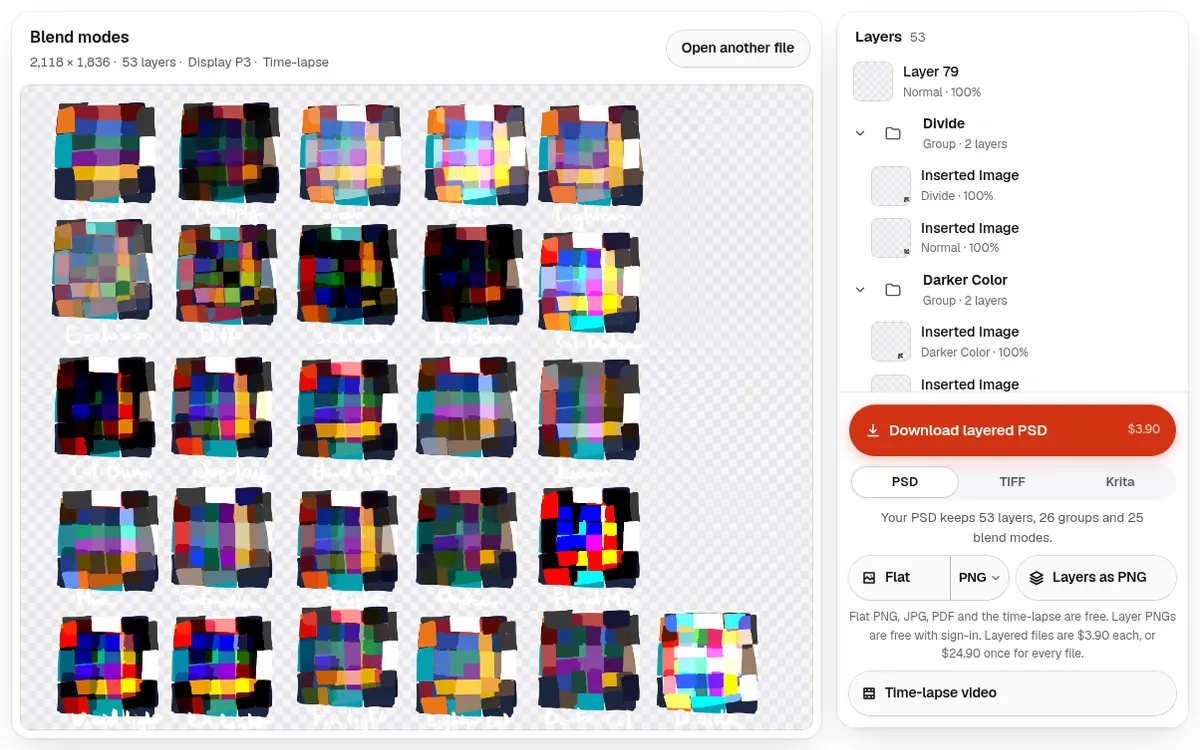
toPSD は Windows の最新の Chrome、Edge、Firefox で動きます。変換ツールにファイルをドロップすると、読み込みが終わった時点で作品全体とレイヤー一覧が表示されます。そこから次のことができます。
- フル解像度の PNG 画像を、ログインなしで無料ダウンロード。
- 編集が必要なら、レイヤー付き PSD をダウンロード。長い辺 1000 px ならすべてのレイヤー入りで無料、フルサイズは 1ファイル $3.90、または 1回 $24.90 です。
- ファイルにタイムラプスが含まれていれば、その動画をダウンロード。
インストールするものがないので、会社のノートパソコンや学校のパソコンのようにソフトを入れられない環境でも使えます。toPSD にはアップロードの工程がなく、ファイルはパソコンの中に残ります。
Windows で開くそのほかの方法
2026年 10月 14日に、各ツールの公式ページか README で確認した内容です。LayerPeek とオンライン変換サイトの行は 2026年 11月 5日に確認しました。ほかのツールの出力そのものは試していません。
| 方法 | 手に入るもの | インストール | レイヤー付き PSD |
|---|---|---|---|
| 描いた人に Procreate から書き出してもらう | 正確な PSD、PNG、PDF | 不要 | あり |
| ブラウザで toPSD を使う | プレビュー、レイヤー一覧、フルサイズの PNG・JPG・PDF、レイヤー付き PSD | 不要 | あり |
| Silicate(無料のデスクトップアプリ) | 表示と画像の書き出し | 必要 | なし |
| ProcreateViewer(無料の Windows アプリ) | 表示、レイヤー一覧、画像の書き出し | 必要 | なし |
| ProcreateViewer for Windows(無料の Windows アプリ) | 表示、レイヤー付き PSD、レイヤーごとの PNG | 必要(インストーラーは署名なし) | あり |
| LayerPeek(無料の Windows アプリ、2026年 11月) | レイヤーの表示切り替え、レイヤー名・不透明度・表示状態つきの PSD、レイヤーごとの PNG、一括書き出し | 必要(署名なしの .exe) | あり |
| 拡張子を .zip に変える | 小さなプレビュー画像と未加工のタイル | 不要 | なし |
| アップロード型のオンライン変換サイト | サイトによる(プレビュー画像だけのところも、レイヤーが残ると書いているところもある) | 不要(ただしファイルはアップロードされる) | あると書いているところもある |
描いた人が iPad を使えるなら、PSD を頼むのがいちばん簡単です。それが難しい場合や、古いバックアップがたくさんある場合は、toPSD なら本人の手を借りずにレイヤーを取り出せます。
無料のアプリで編集する
toPSD の PSD は標準的なレイヤー付きファイルです。GIMP 3.2 で開いたところ(検証環境は Linux ですが、GIMP は Windows でも同じアプリです)、レイヤー名、グループ、ブレンドモード、レイヤーマスク、クリッピング、Display P3 のプロファイルがそのまま読み込まれました。GIMP は無料なので、お金をかけずにレイヤーの編集を続けられます。詳しい検証結果は GIMP のガイド(英語)にあります。Photoshop を使う方は Procreate を Photoshop で開く方法をご覧ください。
「Procreate Windows 版」「パソコン版」のダウンロードについて
Windows で Procreate を検索すると、無料ダウンロードをうたうサイトが出てきます。Procreate に Windows 版やパソコン版はないため、こうしたサイトは公式ではなく、そのインストーラーを実行するとパソコンを危険にさらすことになります。Windows で作品を扱いたいときは、PSD に変換して、すでに持っているアプリで開いてください。
Procreate のファイルをパソコンへ移すには?
作品がまだ iPad にあるなら、まず Procreate から書き出して、クラウドドライブや USB メモリでパソコンへ移します。AirDrop は Apple の機器どうしでしか使えないため、Windows パソコンには送れません。
- Procreate のギャラリーで「選択」をタップし、作品をタップしてから「共有」をタップして「Procreate」を選びます。.procreate のまま書き出すと、すべてのレイヤーと、あればタイムラプスも残ります。ほかのアプリでレイヤーを使うだけなら PSD を選んでもかまいません。
- 共有シートで、パソコンから受け取れる送り先を選びます。
- iCloud Drive:「“ファイル”に保存」から iCloud Drive を選びます。パソコンでは icloud.com か iCloud for Windows からダウンロードします。手順は復元ガイド(英語)にあります。
- Google ドライブ、Dropbox、OneDrive:そのアプリを選び(iPad にインストールされている必要があります)、パソコンで同じサービスからダウンロードします。
- USB メモリ:iPad に挿して(差し込めないときはアダプタを使います)「“ファイル”に保存」でメモリを選び、そのメモリをパソコンに挿します。
- ダウンロードしたファイルを変換ツールにドロップします。複数のファイルをまとめてドロップすることもできます。
メールで送れるのは小さなファイルだけです。長いタイムラプスはファイルを数百 MB 大きくすることがあり、そうなるとほとんどのメールの添付サイズ上限を超えます。
.procreate のまま保存しておけば、すべてのレイヤーを含むバックアップになり、あとからこのページの方法でパソコンでも開けます。
次に読むページ
- Photoshop で編集する:Procreate を Photoshop で開く方法
- 無料のアプリを使う:GIMP で開く(英語)、Krita で開く(英語)
- 画像だけ欲しい:Procreate を PNG に変換(英語)
- 変換する前に中身を見たい:Procreate のファイルをオンラインで見る(英語)
- iPad をなくした:iPad なしで Procreate のファイルを取り戻す(英語)
- ほかの方法と比べたい:iPad なしで Procreate のファイルを変換する方法
このページの検証方法
2026年 10月 12日に、Silicate の MIT ライセンスのサンプルファイルから toPSD で作った PSD を Linux の GIMP 3.2.4 で開き、レイヤー、グループ、ブレンドモード、レイヤーマスクがそのまま残っていることを確認しました。Adobe Photoshop ではまだ開いていません。この確認は予定しており、済んだらこの欄に書きます。Windows 11 でのブラウザの操作手順は個別に記録していません。Chrome、Edge、Firefox の標準のファイル選択画面を使う手順です。
2026年 10月 30日に、Linux の Chromium 156 で 2つのサンプルを toPSD でもう一度開きました。上のスクリーンショットはそのときのものです。ブレンドモードのサンプルは 26 グループ・53 レイヤー、マスクのサンプルはレイヤーマスク付きのレイヤー 1枚と表示されました。それぞれから作った PSD を Linux の GIMP 3.2.4 で開くと、同じ 53 レイヤーと 26 グループ、レイヤーマスク、Display P3 のプロファイルが読み込まれました。このスクリーンショットは Windows で撮ったものではありません。